Materiais do vídeo
Twenty no GitHubCódigo aberto · AGPL v3↗Instalar com Docker ComposeDocumentação oficial · inglês↗Preços da versão na nuvemtwenty.com · em dólar↗Twenty: o CRM de código aberto rival da Salesforce, do zero ao primeiro cliente
O link oficial do Twenty, o passo a passo para instalar no seu servidor com Docker, os preços da nuvem, como mudar o CRM com IA e os cuidados que quase ninguém comenta.
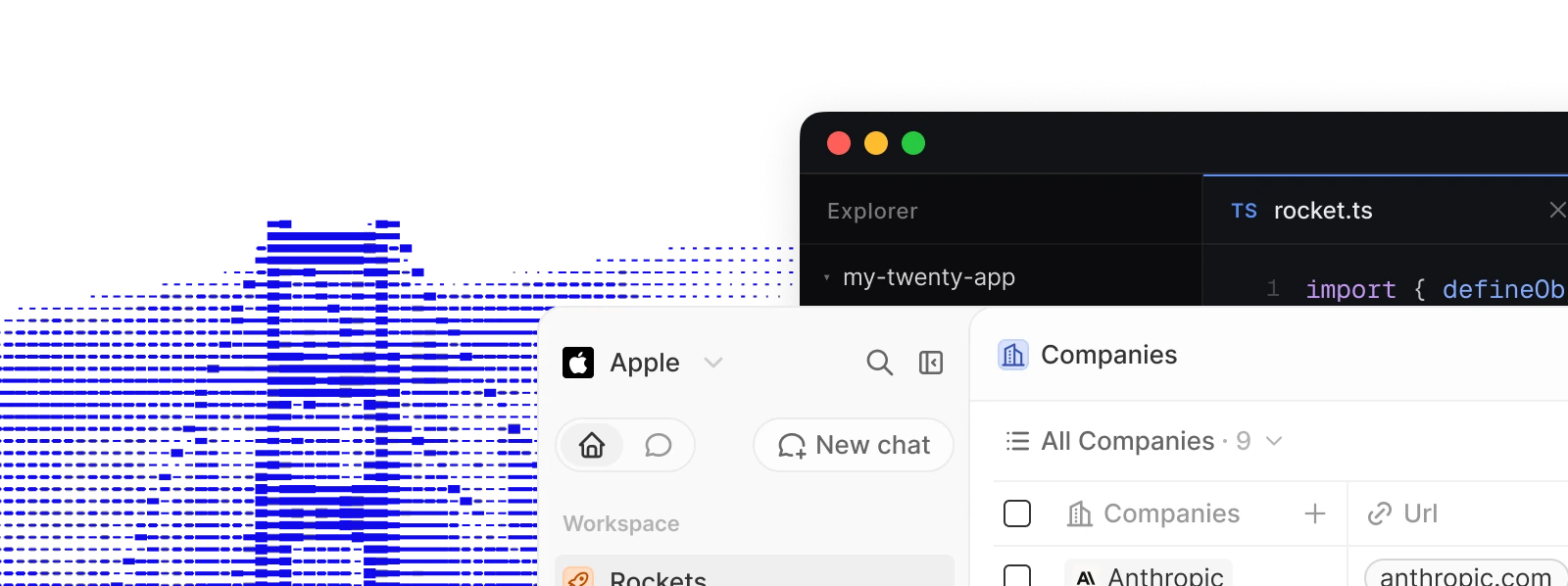
Valeu por comentar CRM! Aqui está o que eu prometi no vídeo: o link oficial do Twenty, o passo a passo para instalar no seu próprio servidor do jeito mais simples, quanto custa a versão na nuvem, como colocar a IA para mudar o CRM do jeito da sua empresa e os cuidados que quase ninguém comenta.
Resumo rápido
| O que é | Um CRM: a agenda de clientes da empresa (contatos, empresas, funil de vendas, tarefas, e-mails, automações) |
| Quem faz | Twenty, empresa que mantém o projeto aberto no GitHub |
| Números | Cerca de 58,5 mil estrelas, 9,6 mil cópias (forks) e mais de 17 mil alterações no código (23/10/2026) |
| Licença | Código aberto, AGPL v3 (com algumas partes em MIT e algumas em licença comercial) |
| Na nuvem | Plano Pro a US$ 9 por usuário por mês; Organization a US$ 19 (25% de desconto no anual); teste grátis sem cartão |
| No seu servidor | Grátis, com Docker; precisa de pelo menos 2 GB de memória |
| O diferencial | Feito para ser personalizado como código, e com instruções oficiais para agentes de IA (Claude Code, Codex, Cursor) |
1. CRM em uma frase
CRM é onde a empresa guarda quem é cliente, em que pé está cada negociação e o que precisa ser feito com cada um. Quem comprou, quem está negociando, quem você precisa ligar amanhã. Antes disso, era o fichário de cartões na mesa do vendedor.

O mais famoso do mundo é o Salesforce, tão grande que tem um prédio com o nome em San Francisco. O Twenty se apresenta no GitHub como "a alternativa aberta à Salesforce, feita para a IA".

Serve para quem vende e precisa acompanhar cliente: loja, prestador de serviço, imobiliária, agência, consultório, freelancer com muitos clientes. Se hoje isso está numa planilha ou no WhatsApp, você é o público.
2. Os dois jeitos de usar
Na nuvem deles (twenty.com): você cria a conta e em menos de um minuto tem um espaço de trabalho pronto. Não instala nada, eles cuidam de atualização e backup. É pago por usuário:
| Plano | Preço (por usuário, por mês) | O que tem a mais |
|---|---|---|
| Pro | US$ 9 | Personalização completa, apps próprios, agentes de IA com habilidades próprias, objetos personalizados sem limite, suporte padrão |
| Organization | US$ 19 | Tudo do Pro, permissões por registro, login único (SSO), domínio próprio, suporte prioritário, registro de auditoria |
| Enterprise | A partir de US$ 50 mil por ano | Instância isolada e contrato de suporte |
Preços conferidos na página oficial em 23/10/2026. O pagamento anual tem 25% de desconto e dá para começar com teste grátis sem cartão.
No seu próprio servidor: grátis. Os dados dos seus clientes ficam numa máquina sua, e você tem todos os recursos do plano Pro. Em troca, instalar, atualizar e fazer backup é com você. É esse caminho que eu explico abaixo.
3. Passo a passo para instalar no seu servidor
O que você precisa
- Uma máquina com pelo menos 2 GB de memória. Pode ser o seu próprio computador, para testar, ou um servidor alugado (VPS) com Linux, para usar de verdade com a equipe.
- Docker e Docker Compose instalados e atualizados. No Windows e no Mac, o jeito mais fácil é o Docker Desktop. Num servidor Linux, siga o guia oficial do Docker para a sua distribuição.
Docker é um programa que roda outros programas dentro de "caixas" prontas, já com tudo configurado. Por isso a instalação do Twenty vira poucos comandos, em vez de dezenas.
Jeito 1: um comando só (o mais simples)
Num terminal com Docker funcionando, rode:
bash <(curl -sL https://raw.githubusercontent.com/twentyhq/twenty/main/packages/twenty-docker/scripts/install.sh)
Esse script oficial baixa os arquivos de configuração e sobe tudo. Funciona em Linux e Mac. No Windows, rode dentro do WSL (o Linux do Windows) ou use o jeito 2.
Jeito 2: passo a passo manual
Passo 1. Crie o arquivo de configuração. Numa pasta nova, baixe o modelo:
curl -o .env https://raw.githubusercontent.com/twentyhq/twenty/refs/heads/main/packages/twenty-docker/.env.example
Passo 2. Gere a chave de criptografia e guarde num lugar seguro:
openssl rand -base64 32
Abra o arquivo .env e coloque o resultado em ENCRYPTION_KEY=. Importante: se perder essa chave, perde o acesso a tudo que o Twenty guarda criptografado (logins de e-mail conectados, tokens, segredos).
Passo 3. Crie a senha do banco de dados, sem caracteres especiais (eles quebram a conexão):
openssl rand -hex 32
Coloque o resultado em PG_DATABASE_PASSWORD= no mesmo arquivo.
Passo 4. Baixe o arquivo que descreve os serviços:
curl -o docker-compose.yml https://raw.githubusercontent.com/twentyhq/twenty/refs/heads/main/packages/twenty-docker/docker-compose.yml
Passo 5. Suba tudo:
docker compose up -d
Passo 6. Abra no navegador. Se instalou no seu computador, acesse http://localhost:3000. Se foi num servidor, confira com curl http://localhost:3000 lá dentro.
A documentação oficial pede uma coisa: só mude as configurações que o guia manda mudar. Mexer no resto costuma quebrar a instalação.
Para a equipe acessar de fora
- No
.env, coloque emSERVER_URLo endereço pelo qual as pessoas vão entrar. Exemplos:SERVER_URL=http://123.45.67.89:3000(acesso direto pelo IP, sem cadeado) ouSERVER_URL=https://crm.suaempresa.com.br(com domínio e cadeado). - Reinicie:
docker compose downe depoisdocker compose up -d. - Coloque um "porteiro" com HTTPS na frente. A documentação recomenda isso, porque alguns recursos do navegador (como os botões de copiar) só funcionam com cadeado. Um dos mais simples é o Caddy, que pega o certificado sozinho. O arquivo de configuração dele cabe em três linhas:
crm.suaempresa.com.br {
    reverse_proxy localhost:3000
}
Antes de abrir para a internet, leia a parte de segurança da documentação. Muitas equipes deixam o CRM fechado e liberam só o necessário.
Backup (não pule)
O backup do banco de dados é um comando:
docker exec twenty-postgres pg_dump -U postgres twenty > backup_$(date +%Y%m%d).sql
Para rodar todo dia às 2 da manhã, coloque no agendador do Linux (crontab -e):
0 2 * * * docker exec twenty-postgres pg_dump -U postgres twenty > /backups/twenty_$(date +\%Y\%m\%d).sql
As boas práticas da própria documentação: teste a restauração de vez em quando, guarde cópia fora do servidor, criptografe o backup e mantenha cópias diárias, semanais e mensais.
4. Primeiros passos dentro do Twenty
- Crie o espaço de trabalho e convide quem vai usar.
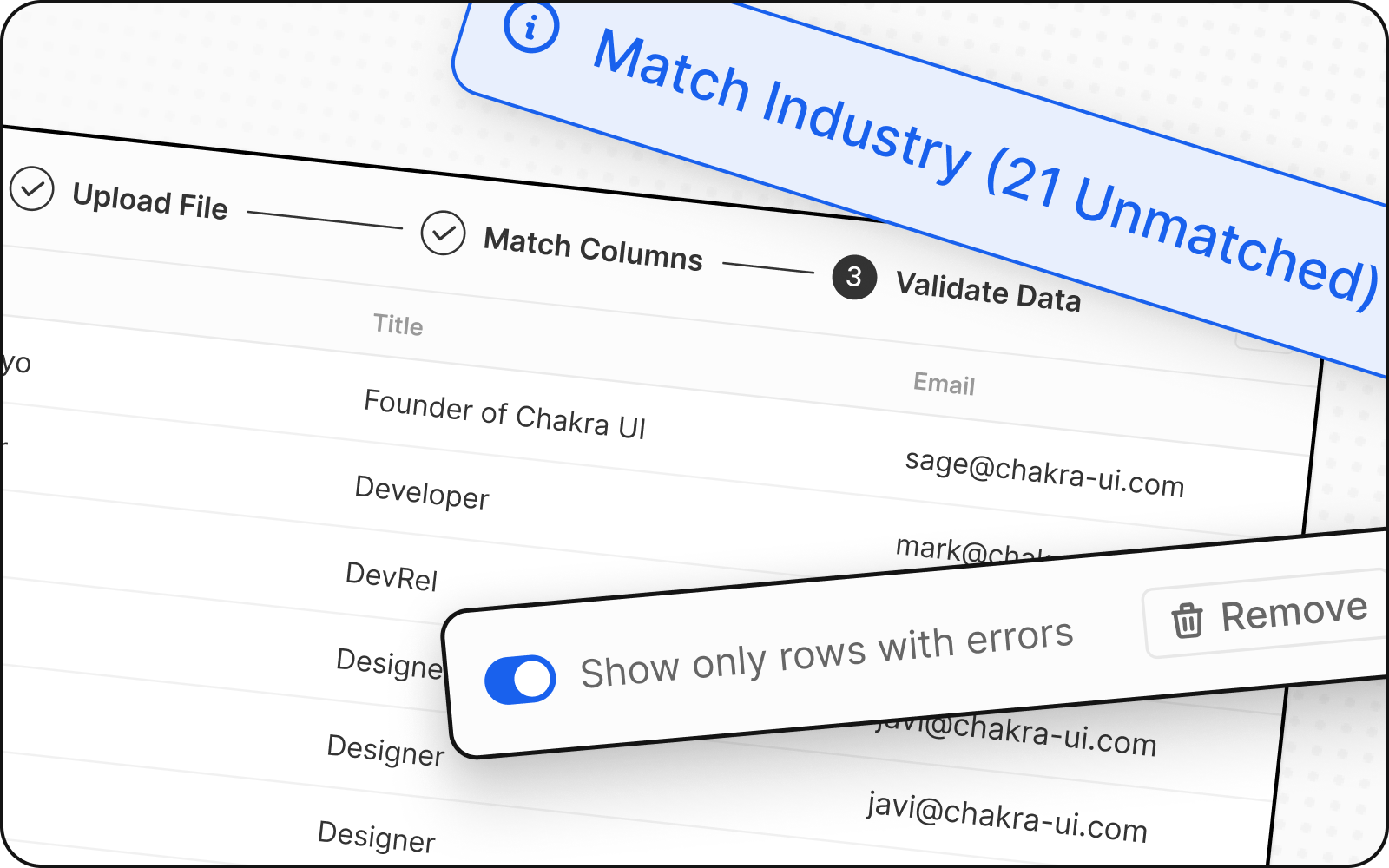
- Importe os contatos da sua planilha (arquivo CSV). O importador liga as colunas da planilha aos campos do Twenty.
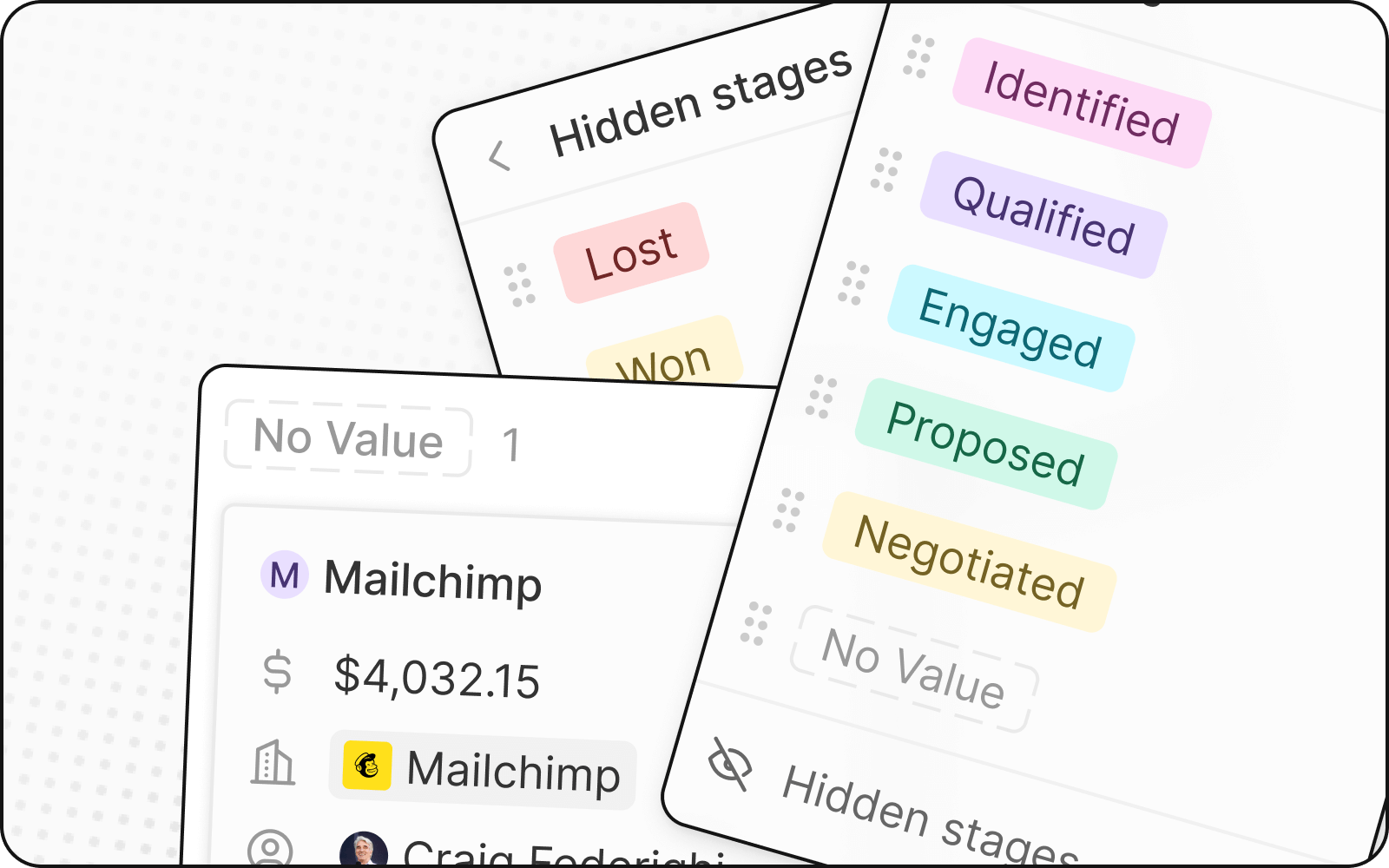
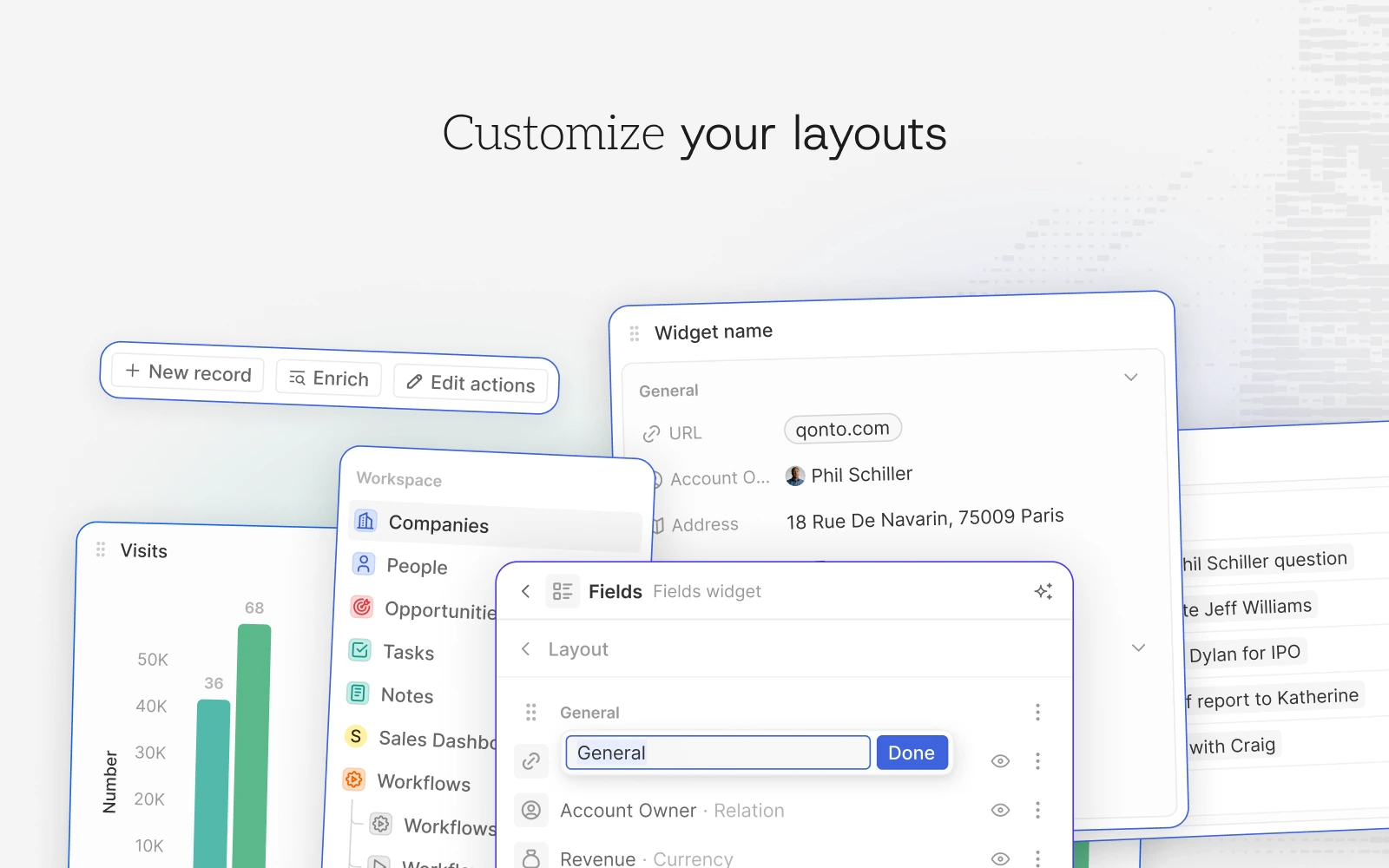
- Monte o funil: em Oportunidades, cada cartão é uma negociação e cada coluna uma etapa (por exemplo: contato, proposta, fechado). Arrastar o cartão muda a etapa.
- Conecte e-mail e agenda (Google ou Microsoft) para ver as conversas com cada cliente dentro da ficha dele. No servidor próprio, isso exige configurar o acesso ao Google ou à Microsoft antes; o guia de configuração da documentação explica.
- Crie as tarefas ligadas a cada cliente, com data e responsável.
Automações (workflows)
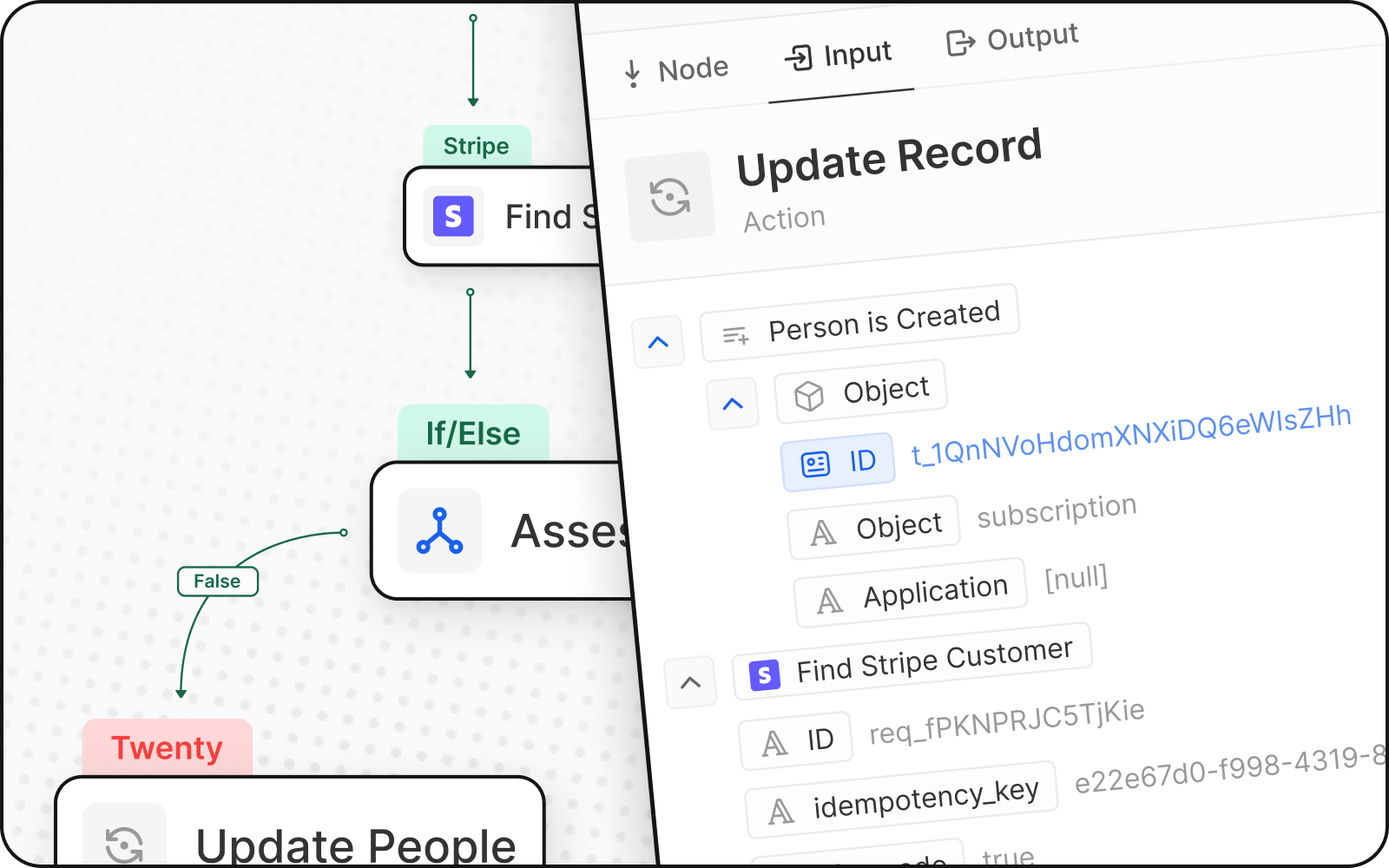
Dá para criar automações do tipo "quando acontecer isso, faça aquilo": quando uma oportunidade muda para Fechado, criar uma tarefa de enviar contrato; quando chega um contato novo, avisar o vendedor.
5. A parte que fez o projeto explodir: mudar o CRM com IA
Todo CRM grande tem o mesmo problema: a empresa precisa de um campo ou de uma tela que não existe, e mudar isso é caro. O Twenty foi pensado para ser mudado como código, e os próprios criadores publicaram instruções prontas (as skills) para agentes de IA como Claude Code, Codex e Cursor.
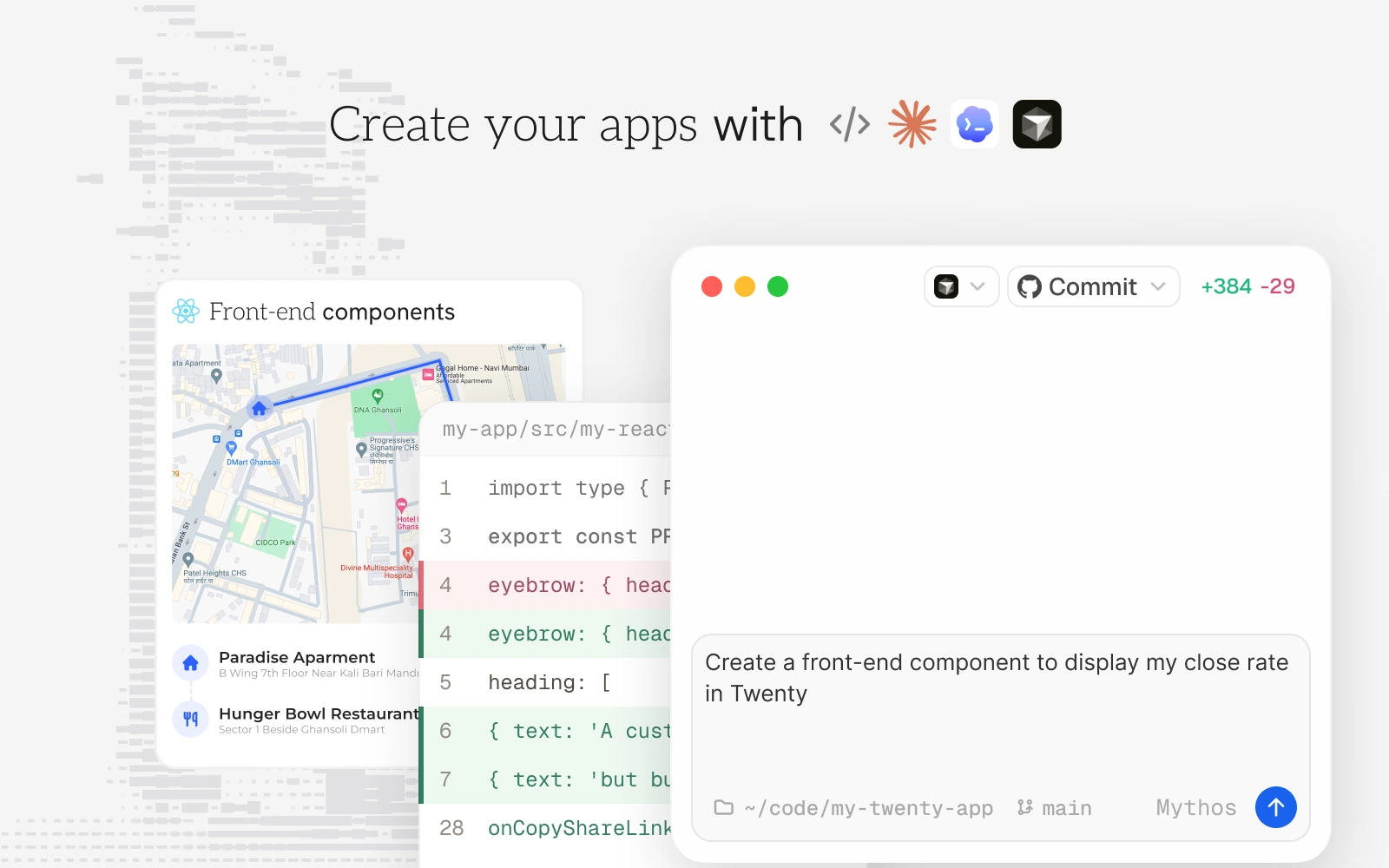
Como colocar as instruções no seu agente: num terminal, rode
npx skills add https://github.com/twentyhq/twenty/tree/agent-skills --list
Com o --list, ele só mostra as instruções disponíveis. Escolha as que quer e rode de novo sem o --list para instalar.
Um pedido de exemplo, para colar no Claude Code depois de instalar:
Uso o Twenty como CRM da minha [imobiliária / loja / clínica].
Crie um objeto novo chamado [Imóvel] com os campos: [endereço, valor, número de quartos, situação (disponível, reservado, vendido)].
Ligue cada [Imóvel] a uma Empresa e a várias Oportunidades.
Crie também uma visualização em quadro agrupada por [situação].
Me explique cada passo antes de publicar no meu espaço de trabalho.
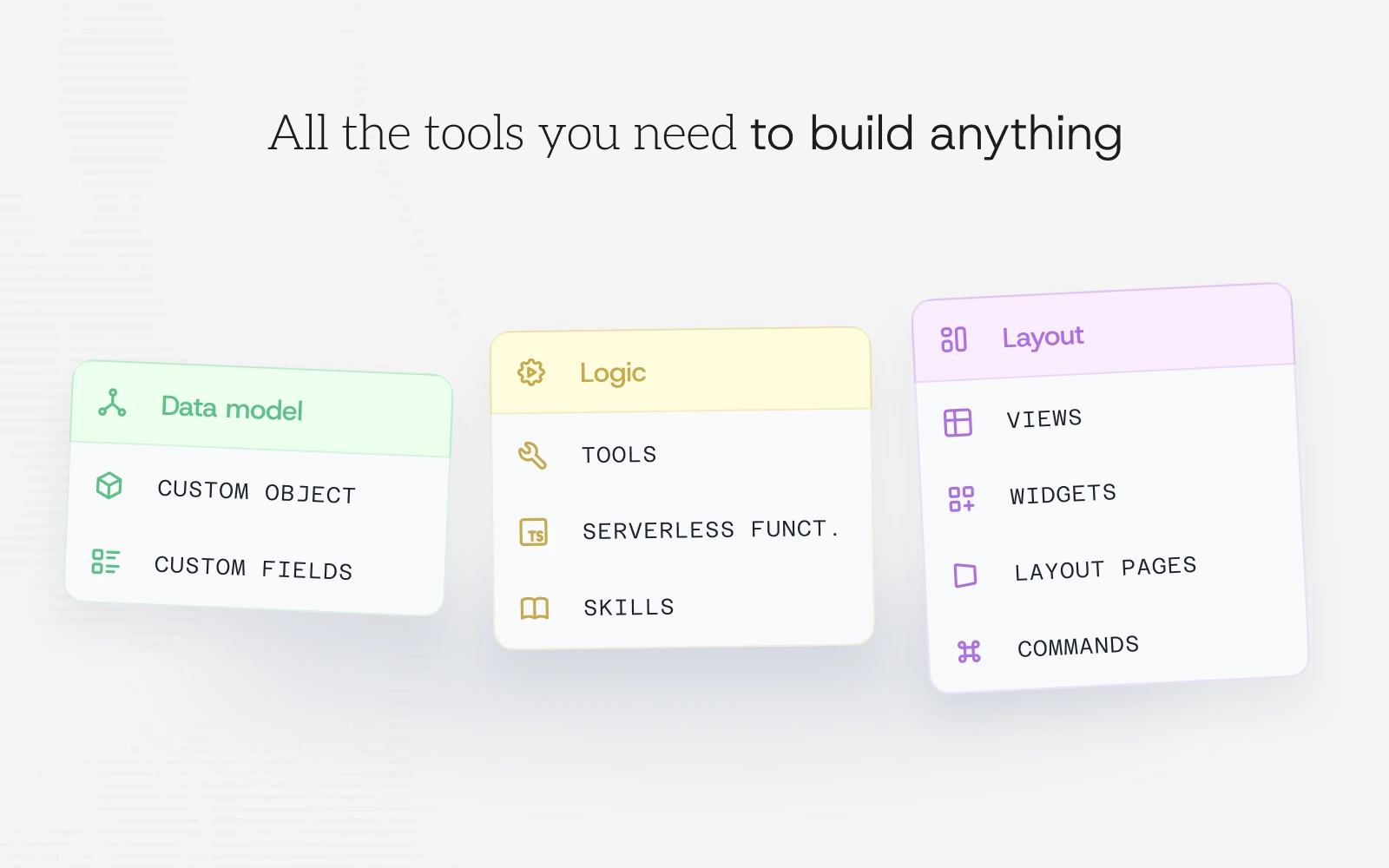
Por baixo, o agente usa a ferramenta de linha de comando oficial (twenty), que cria o app, descreve os objetos e campos como código e publica no seu espaço de trabalho. Quem já programa pode fazer isso na mão:
import { defineObject, FieldType } from 'twenty-sdk/define';

export default defineObject({
  nameSingular: 'deal',
  namePlural: 'deals',
  labelSingular: 'Deal',
  labelPlural: 'Deals',
  fields: [
    { name: 'name', label: 'Name', type: FieldType.TEXT },
    { name: 'amount', label: 'Amount', type: FieldType.CURRENCY },
    { name: 'closeDate', label: 'Close Date', type: FieldType.DATE_TIME },
  ],
});
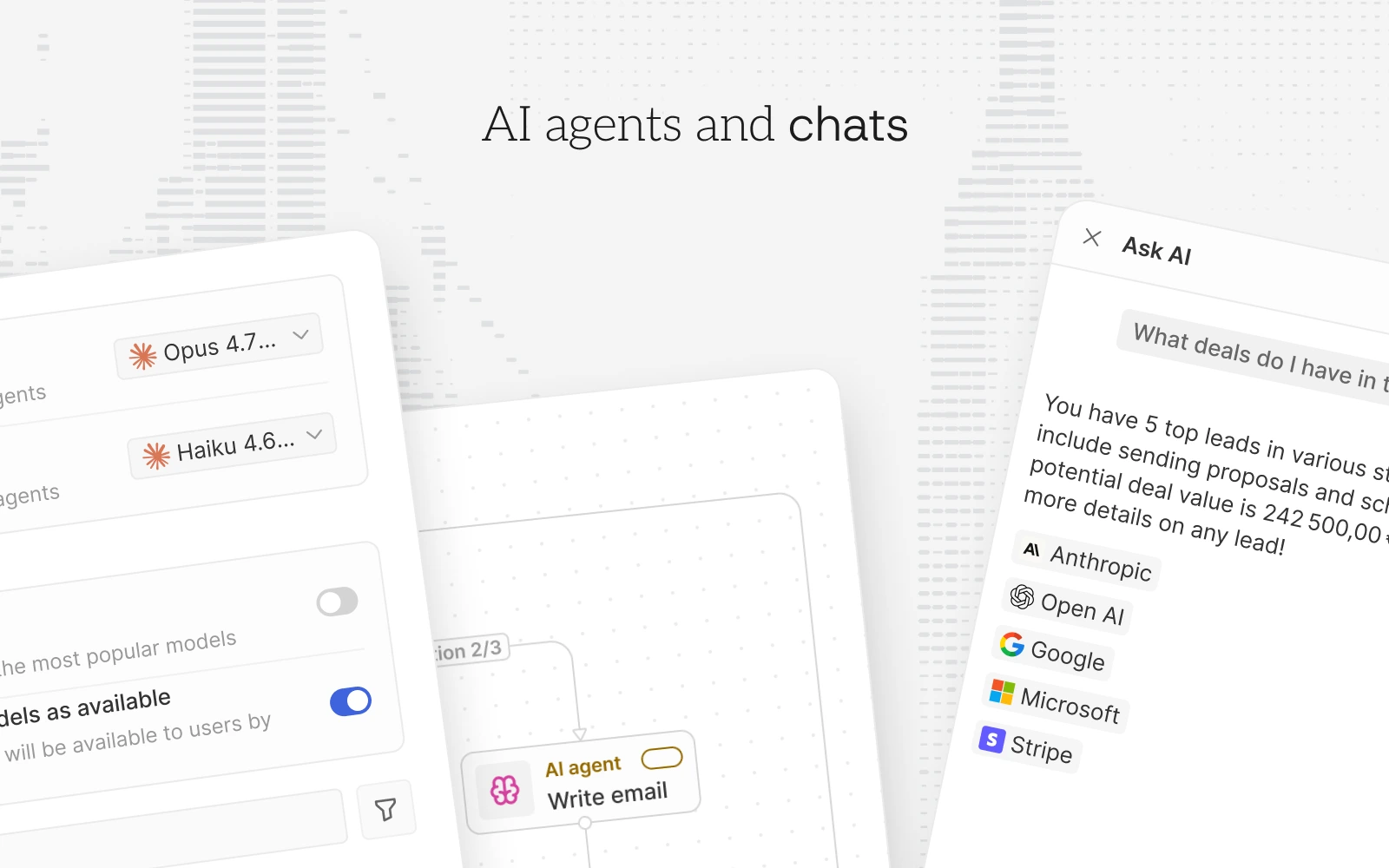
Além disso, o próprio Twenty tem agentes e chat de IA dentro do CRM, para perguntar coisas sobre os seus dados.
6. Como funciona por dentro
Quando você roda docker compose up -d, sobem quatro "caixas":
| Caixa | O que faz |
|---|---|
| server | O Twenty em si: as telas e a API |
| worker | Faz o trabalho pesado em segundo plano (sincronizar e-mail, rodar automações) |
| db | O banco de dados PostgreSQL, onde ficam os clientes |
| redis | Uma memória rápida que organiza a fila de tarefas |
Os dados ficam em volumes do Docker, que sobrevivem quando você desliga e liga de novo. Tudo que aparece na tela também está disponível por API (REST e GraphQL) e por webhooks, o que permite ligar o CRM ao seu site, ao n8n ou a uma planilha.
7. Lado a lado
| Twenty no seu servidor | Twenty na nuvem | CRM fechado e grande | Planilha | |
|---|---|---|---|---|
| Custo | Grátis (mais o servidor) | A partir de US$ 9 por usuário | Assinatura, em geral bem mais cara | Grátis |
| Onde ficam os dados | Com você | Com a Twenty | Com a empresa do CRM | Com você |
| Mudar campos e telas | Total, inclusive com IA | Total, inclusive com IA | Limitado ao que o plano permite | Total, mas tudo manual |
| Quem cuida de backup e atualização | Você | Eles | Eles | Você |
| Funil, tarefas, e-mail, automação | Sim | Sim | Sim | Não de verdade |
8. A licença, sem juridiquês
A maior parte do Twenty é AGPL v3. Na prática:
- Usar dentro da sua empresa, mesmo comercialmente, é livre.
- Se você modificar o Twenty e oferecer essa versão modificada para outras pessoas usarem pela internet, a licença pede que você publique o código das suas mudanças.
- Alguns arquivos marcados como "Enterprise" têm licença comercial, e algumas peças (como o kit para criar apps) são MIT.
- Existe um plano pago para servidor próprio (Organization) para quem precisa de recursos premium ou não quer publicar o código das mudanças.
Eu não sou advogado. Se a sua empresa vai revender ou distribuir uma versão modificada, leia o arquivo LICENSE do repositório com quem entende.
9. O que ninguém te conta
- Não é clicar em avançar. Mesmo com o script, você precisa de um terminal, de Docker e de saber onde está o arquivo
.env. - Backup é seu. No servidor próprio, se o disco morrer sem backup, os clientes vão junto.
- A chave de criptografia é sagrada. Perdeu a
ENCRYPTION_KEY, perdeu os acessos guardados. - 2 GB de memória é o mínimo. Abaixo disso, o sistema cai.
- E-mail e agenda dão trabalho no servidor próprio. Precisa criar o acesso no Google ou na Microsoft antes.
- Atualização é com você. O guia de atualização da documentação mostra o caminho; não pule versões sem ler.
- Para muita empresa pequena, a nuvem sai mais barata do que o tempo gasto cuidando de servidor. Faça a conta do seu tempo.
10. Para ir mais fundo
- Código e documentação: github.com/twentyhq/twenty
- Guia oficial de instalação com Docker: docs.twenty.com, Docker Compose
- Preços da nuvem: twenty.com/pricing
- Guia de uso, em inglês: docs.twenty.com/user-guide
11. Glossário
- CRM: sistema para organizar clientes, negociações e o relacionamento com cada um.
- Funil de vendas: as etapas por que uma negociação passa até fechar ou cair.
- Self-hosting (servidor próprio): rodar o programa numa máquina sua, em vez de usar o serviço da empresa.
- VPS: servidor alugado na internet, que você acessa de longe.
- Docker: programa que roda outros programas em "caixas" prontas.
- Docker Compose: arquivo que diz ao Docker quais caixas subir juntas.
- Proxy reverso: o "porteiro" que recebe o acesso pelo seu domínio, coloca o cadeado (HTTPS) e repassa para o Twenty.
- Backup: cópia de segurança do banco de dados.
- AGPL: licença de código aberto que pede a publicação das mudanças quando você oferece o programa modificado pela internet.
- Skills: instruções prontas que ensinam um agente de IA a trabalhar num projeto específico.
Instalou? Me conta no direct o que você vai organizar nele. Se tiver dúvida no passo a passo, manda print do erro que eu tento ajudar.