Materiais do vídeo
Plexo: site oficial e downloadgetplexo.app · grátis↗Plexo no GitHubCódigo aberto · licença MIT↗TetherKit (Android no Mac)GitHub · grátis↗Plexo: junte o Wi-Fi e o 4G do celular no mesmo download (passo a passo)
O link oficial do Plexo, o passo a passo para ligar o celular no computador (Android e iPhone, Windows e Mac), o aviso azul do Windows e quando ele não funciona.
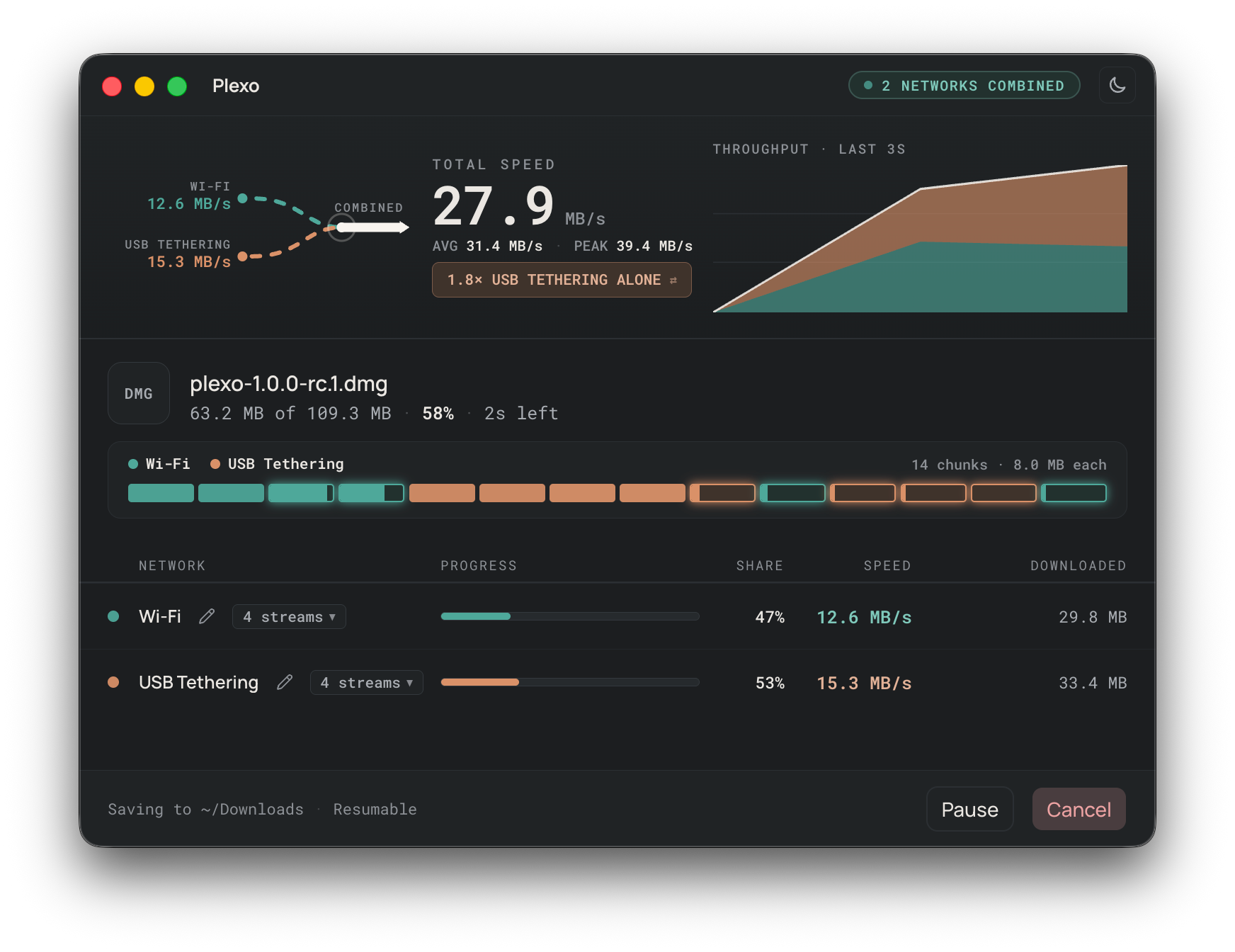
Valeu por comentar INTERNET! Aqui está o que eu prometi no vídeo: o link oficial do Plexo, o passo a passo para ligar o celular no computador (Android e iPhone, no Windows e no Mac), o que fazer quando o Windows mostra aquele aviso azul e, principalmente, quando ele não funciona, que é o que quase ninguém explica.
Resumo rápido
| O que é | Um gerenciador de downloads que junta várias conexões de internet num download só |
| Preço | Grátis |
| Código | Aberto, licença MIT, no GitHub (cerca de 4,9 mil estrelas em 23/10/2026) |
| Sistemas | Windows, Mac e Linux |
| Site oficial | getplexo.app |
| Baixa | Link direto, torrent (arquivo e link magnet) e downloads enviados pela extensão do navegador |
| A pegadinha | Só fica mais rápido se cada rede tiver a sua própria internet |
1. Onde baixar (e onde não baixar)
Baixe só pelo site oficial getplexo.app ou pela página de versões do GitHub do projeto. Programa que mexe com download e rede é alvo fácil de site falso com instalador alterado. Se o link veio de outro lugar, não instale.
No site, escolha a versão do seu sistema: Windows, Mac (tem versão para os Macs com chip Apple e para os antigos com Intel) ou Linux.
2. Antes de tudo: você tem duas internets?
Esse é o ponto que decide se o Plexo vai fazer diferença. Ele soma conexões diferentes, não divide uma conexão em duas.

| Combinação | Soma? | Por quê |
|---|---|---|
| Wi-Fi de casa + 4G/5G do celular no cabo USB | Sim | São duas saídas de internet diferentes |
| Wi-Fi de casa + cabo de rede no mesmo roteador | Não | É a mesma internet chegando por dois caminhos |
| Internet de casa + internet de um vizinho ou do trabalho (redes diferentes) | Sim | Cada uma tem a sua saída |
| Wi-Fi + VPN | Não | A VPN passa por dentro de uma das conexões |
A própria documentação do Plexo diz isso com todas as letras: ele só soma velocidade quando cada rede chega à internet pela sua própria conexão.
3. Passo a passo: ligar o celular no computador
O jeito que funciona em quase todo computador é o cabo USB. Motivo: o notebook tem uma placa de Wi-Fi só, e ela fica presa à rede da casa. Se você ligar o roteador do celular por Wi-Fi, o computador troca de rede em vez de somar. Pelo cabo, o celular aparece como uma segunda placa de rede.

Android no Windows
- Ligue os dados móveis do celular e deixe o Wi-Fi do celular desligado (senão ele compartilha o Wi-Fi da casa, e aí não soma nada).
- Ligue o celular no computador com um cabo USB que transmita dados (cabo só de carga não funciona).
- No celular, abra Configurações › Rede e internet › Ponto de acesso e ancoragem e ligue a Ancoragem USB. Na Samsung o caminho é Conexões › Roteador Wi-Fi e ancoragem › Ancoragem USB. O nome muda um pouco de marca para marca.
- No Windows, abra Configurações › Rede e Internet. Tem que aparecer uma conexão Ethernet nova, além do Wi-Fi.
- Se não aparecer, instale o driver USB do fabricante do celular, como manda a documentação do Plexo.
iPhone no Windows
- Instale o app Apple Devices (ou o iTunes) pela Microsoft Store. Ele traz o driver que faz o Windows enxergar o iPhone como rede.
- No iPhone, abra Ajustes › Acesso Pessoal e ligue Permitir Outros Acessarem.
- Ligue o iPhone no cabo e toque em Confiar quando ele perguntar.
- A conexão nova aparece em Configurações › Rede e Internet.
iPhone no Mac
- Ligue o Acesso Pessoal no iPhone e conecte o cabo.
- No Mac, abra Ajustes do Sistema › Rede, entre em iPhone USB e desligue a opção Desativar a menos que seja necessário (é o que a documentação do Plexo manda).
Android no Mac
O macOS não tem driver para o tipo de compartilhamento que o Android usa no cabo. O próprio Plexo recomenda o TetherKit, um app aberto que resolve isso:
- Instale o TetherKit (pelo Homebrew:
brew install XiaoMiku01/tap/tetherkit). - Ligue o celular no cabo e ative a Ancoragem USB no Android.
- Abra o TetherKit, autorize o ajudante com a sua senha na primeira vez, escolha o celular, clique em Connect e aplique as configurações de IP.
- Abra o Plexo: o celular aparece na lista de redes.
4. O primeiro download no Plexo
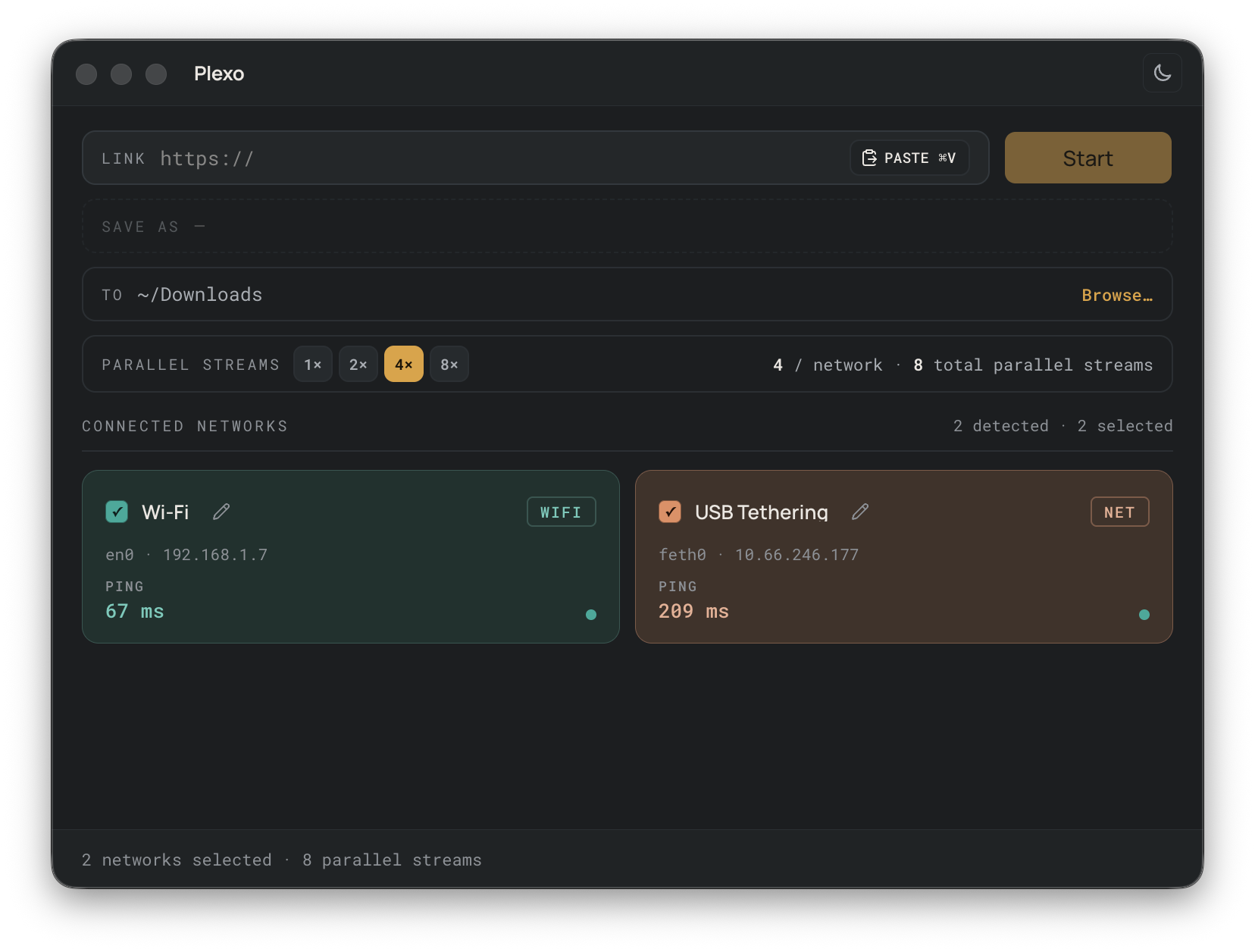
- Abra o Plexo e confira, na parte de redes conectadas, se aparecem as duas (por exemplo Wi-Fi e a do celular). Deixe as duas marcadas.
- Cole o link do arquivo no campo de link e escolha onde salvar.
- Deixe Streams em Auto. É o que a documentação recomenda: ele ajusta sozinho quantas ligações abre em cada rede, conforme a rede, o servidor e o disco aguentam.
- Clique em Start e acompanhe: a tela mostra a velocidade de cada rede separada e o total somado.
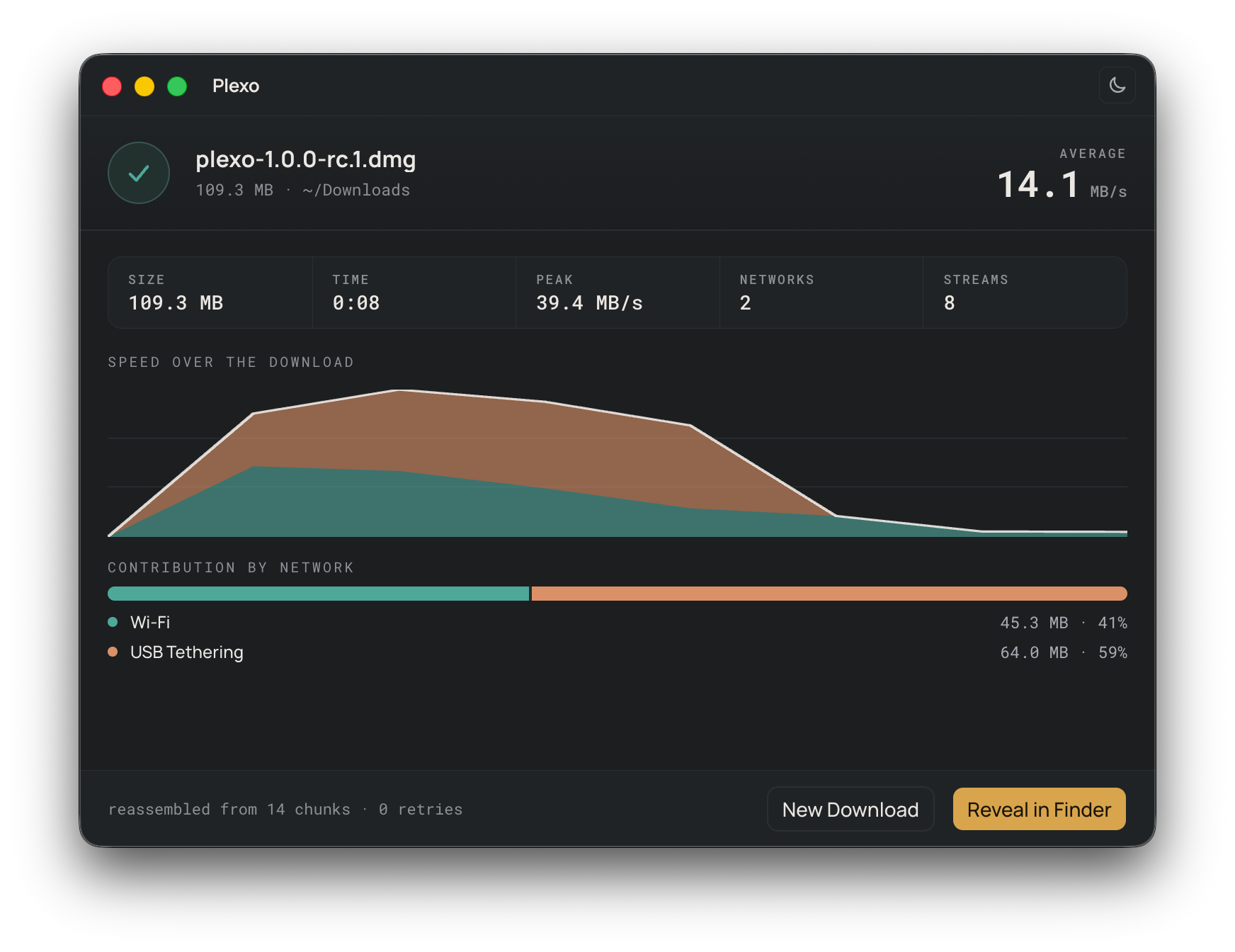
No fim, ele mostra quanto veio por cada rede. Os prints oficiais são do Mac, mas a tela é a mesma no Windows.
5. O aviso azul: "O Windows protegeu o computador"
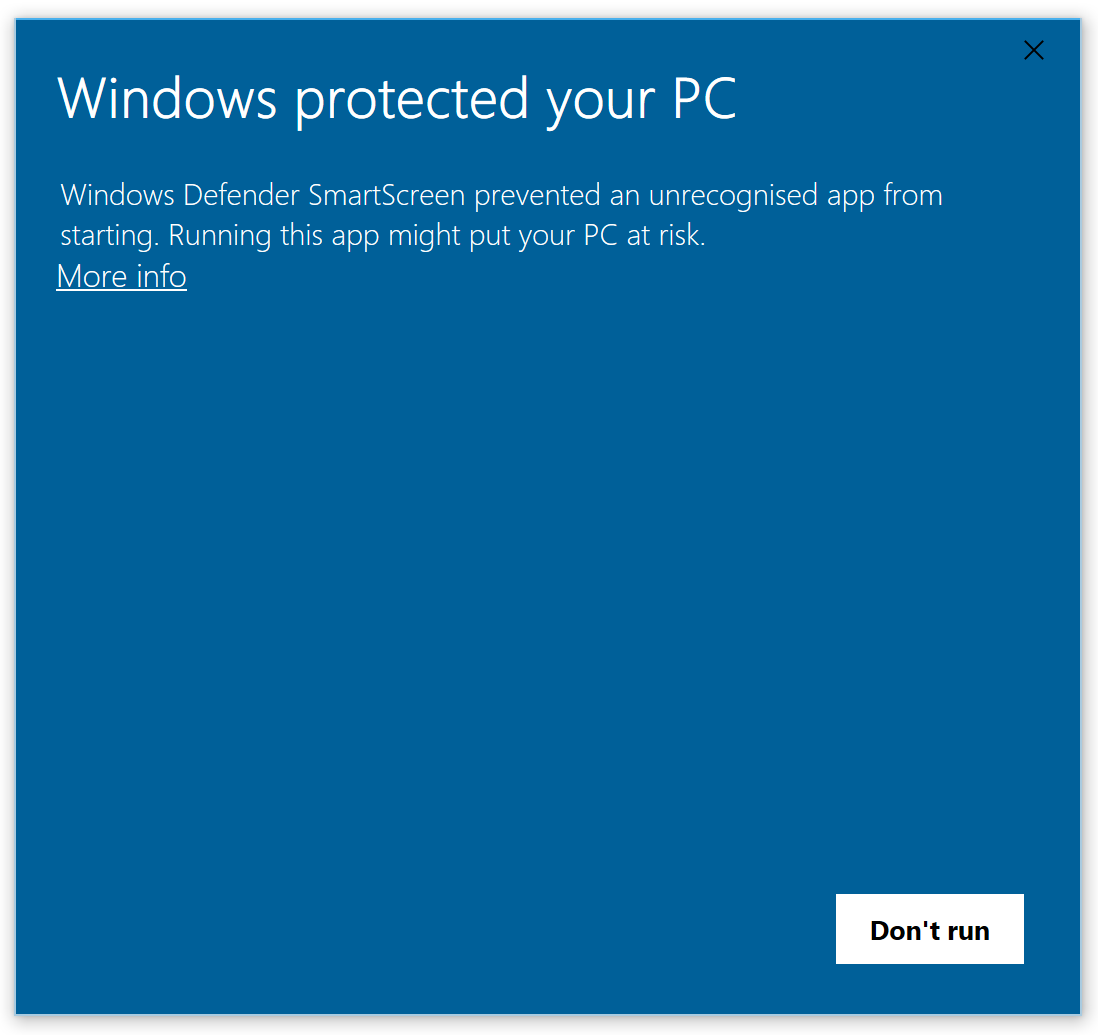
Esse aviso aparece porque o instalador do Plexo ainda não tem assinatura digital, o certificado pago que os desenvolvedores compram para o Windows reconhecer o programa. Não quer dizer que tem vírus; quer dizer que o Windows não sabe quem fez.
O que fazer, só se você baixou do site oficial:
- Clique em Mais informações.
- Clique em Executar assim mesmo.
Se baixou de outro lugar, não faça isso: apague o arquivo e baixe do getplexo.app.
6. O Windows está usando só uma rede
Tem Windows que desliga o Wi-Fi sozinho quando entra um cabo, para economizar. O Plexo ensina a desligar esse comportamento:
- Aperte Windows + R, digite
gpedit.msce dê Enter. - Vá em Configuração do Computador › Modelos Administrativos › Rede › Gerenciador de Conexões do Windows.
- Abra Minimizar o número de conexões simultâneas com a Internet ou um domínio do Windows e marque Desabilitado.
O gpedit.msc só existe nas versões Pro, Enterprise e Education do Windows. No Windows Home ele não abre.
Se as duas redes ficam conectadas mas uma fica parada no Plexo, o Windows pode estar mandando tudo por uma só. O desenvolvedor está juntando esses casos numa discussão aberta no GitHub (o problema 65), e vale deixar o seu caso lá.
Outros dois que a documentação cita:
- A rede fica parada depois de reconectar o celular: pause o download e continue.
- Download para HD externo fica lento: deixe Streams em Auto, que ele diminui as ligações quando o disco não acompanha.
7. Para não estourar o plano do celular
Esse é o recurso que mais importa para quem usa o 4G como segunda rede. Nas configurações dá para:
- Colocar limite de dados por dia, por semana ou por mês para cada rede.
- Colocar limite de velocidade geral ou por rede.
- Ligar o modo lento quando você está numa chamada de vídeo ou vendo série, para o download não roubar a internet.
- Agendar downloads por dia e horário, por exemplo de madrugada.
- Desligar uma rede no meio do download, sem perder o que já baixou.
Dica: antes de baixar um arquivo grande, veja quanto de franquia sobrou no celular e coloque o limite um pouco abaixo disso.
8. Extensão do navegador
O Plexo tem extensão para Chrome e Firefox. Com ela você pode:
- Mandar os downloads do navegador direto para o Plexo, ou só os links que escolher.
- Baixar arquivos de sites em que você está logado, usando a sessão do próprio navegador.
- Ignorar sites específicos e arquivos pequenos (que não valem a pena dividir).
9. Como funciona por dentro
Imagine um caminhão de mudança com cem caixas e duas estradas até a sua casa. O Plexo coloca as caixas numa fila e manda carros pelas duas estradas ao mesmo tempo. Cada carro que chega volta para buscar a próxima caixa. A estrada mais rápida faz mais viagens, então leva mais caixas. No fim, ele monta tudo na ordem certa e você recebe o arquivo inteiro, igual a um download normal.
Na parte técnica:
- Download direto: ele usa um recurso do próprio protocolo da web (pedidos de "pedaço", os range requests) para pedir partes diferentes do arquivo ao mesmo tempo, por redes diferentes.
- Fila compartilhada: cada ligação pega o próximo pedaço quando termina o anterior. Por isso a rede mais rápida acaba levando mais.
- Reta final: quando sobram poucos pedaços, as ligações que ficaram livres podem pedir de novo um pedaço que está demorando; o primeiro que chegar vale. Isso evita aquele download que fica parado em 99%.
- Torrent: em vez de dividir pedaços, ele espalha as conexões com outras pessoas (os peers) entre as suas redes.
- Sem VPN: ele junta as conexões só para os downloads dele. O resto do computador continua como estava.
Se o servidor de onde você baixa não aceita pedidos por pedaço, o Plexo usa uma ligação só e não tem como somar.
10. Lado a lado
| Plexo | Gerenciador de downloads comum | Serviço pago de "juntar internet" | |
|---|---|---|---|
| Soma redes diferentes | Sim | Não, abre várias ligações na mesma rede | Sim |
| O que acelera | Só os downloads dele | Só os downloads dele | Todo o tráfego do computador |
| Como faz | Direto, sem servidor no meio | Direto | Passa tudo por um servidor VPN da empresa |
| Preço | Grátis e aberto | Varia | Assinatura |
Para baixar arquivo grande em casa, o Plexo resolve sem colocar ninguém no meio da sua internet.
11. O que ninguém te conta
- Não espere o dobro. Ele soma o que cada rede entrega na hora. Se o 4G está fraco no seu quarto, a soma é pequena. Teste perto da janela.
- O servidor também tem limite. Tem site que entrega devagar para cada ligação, não importa sua internet.
- O celular esquenta e gasta bateria. Deixe carregando e fora da capa durante downloads longos.
- Alguns planos limitam o compartilhamento. Tem operadora e plano que reduzem a velocidade quando você usa o celular como roteador. Confira o seu.
- O disco pode virar o gargalo. HD externo antigo não acompanha duas internets rápidas. Por isso o modo Auto.
- Ele é novo. É um projeto recente, mantido por uma pessoa, com atualizações frequentes. Ótimo para baixar arquivo grande; não é para confiar a sua única cópia de nada.
12. Para ir mais fundo
- Site oficial e download: getplexo.app
- Código e documentação: github.com/anmolkapil/plexo
- Android no Mac: TetherKit no GitHub
13. Glossário
- Ancoragem USB (tethering): usar a internet do celular no computador pelo cabo.
- Acesso Pessoal: o nome da ancoragem no iPhone.
- Placa de rede: a peça do computador que se conecta a uma rede; cada conexão (Wi-Fi, cabo, celular) aparece como uma.
- Streams: as ligações que o Plexo abre ao mesmo tempo para baixar pedaços do arquivo.
- Range request: pedido de um pedaço específico de um arquivo, que permite baixar partes diferentes ao mesmo tempo.
- Torrent e magnet: jeito de baixar um arquivo de várias pessoas ao mesmo tempo, em vez de um servidor só.
- Assinatura digital: certificado que identifica quem fez o programa; sem ela, o Windows mostra o aviso azul.
- SmartScreen: o filtro do Windows que mostra esse aviso.
- Licença MIT: licença de código aberto que permite usar, copiar e modificar à vontade.
Testou na sua casa? Me manda no direct quanto deu antes e depois. Quero ver os números de vocês.