GitHub do zero: como usar os projetos que eu mostro, mesmo sem saber programar
Nunca abriu o GitHub, não sabe o que é terminal nem Git? Este guia explica tudo do começo, com desenhos e analogias: como achar o botão certo, baixar, instalar e rodar um projeto, e o que fazer quando der erro.
Você viu um projeto incrível num vídeo meu, clicou no link e caiu numa página cheia de pastas com nomes estranhos, um botão verde e um monte de texto em inglês. Normal. Quase todo mundo trava aí.
Este guia é para você. Não precisa saber programar. Não precisa saber o que é terminal. A gente vai do zero, devagar, e no final você vai conseguir baixar e usar a maioria dos projetos que eu mostro.
Combinado: sempre que aparecer uma palavra difícil, eu explico na hora. E no fim da página tem um glossário com todas.
O mapa: o caminho inteiro numa imagem
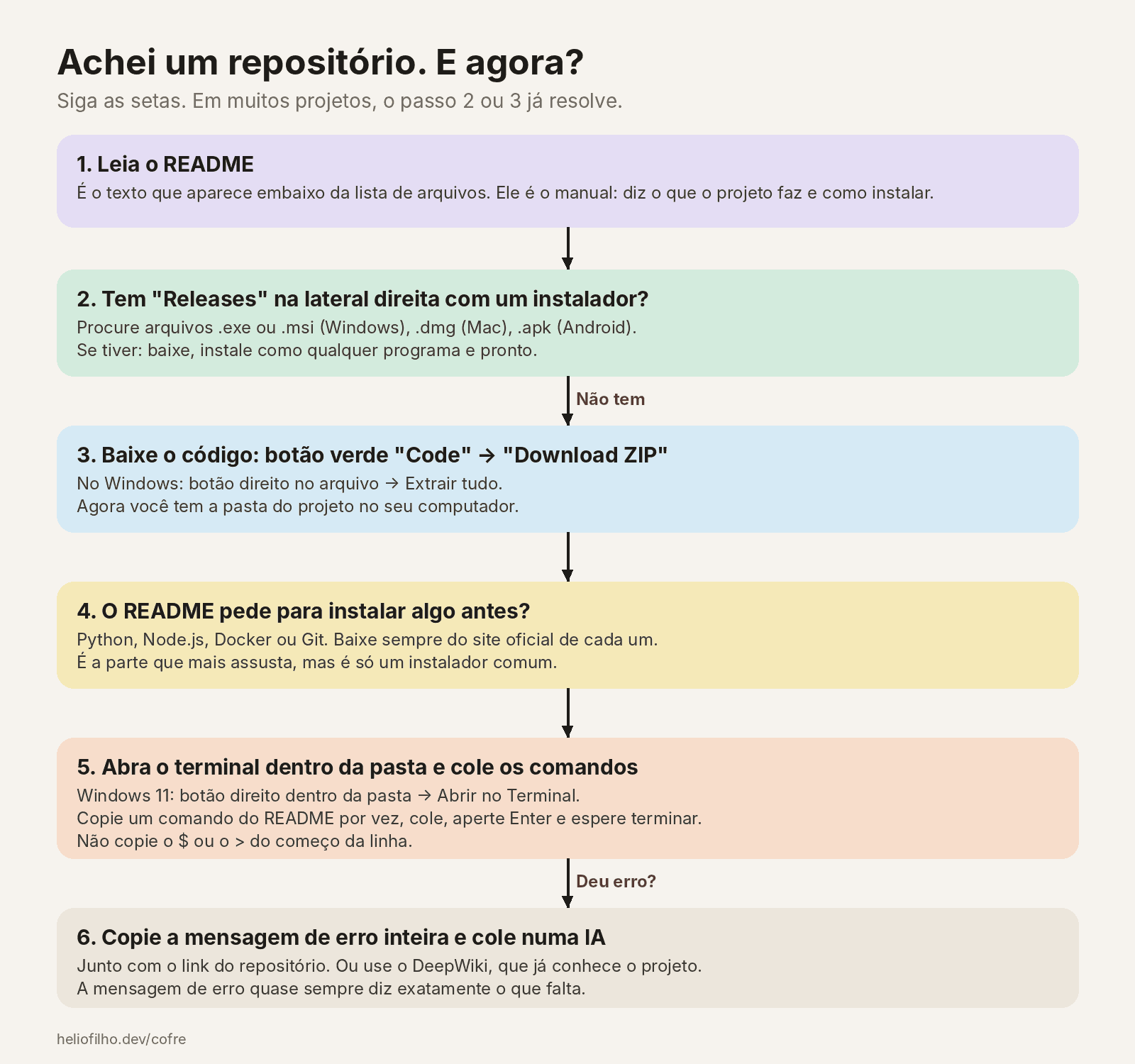
Guarda essa imagem. O resto da página explica cada passo dela.
Parte 1: o que é cada coisa
O que é o GitHub
Pensa numa biblioteca gigante, só que em vez de livros, ela guarda projetos de programas. Qualquer pessoa pode entrar, olhar e, na maioria dos casos, levar uma cópia para casa de graça.
Cada projeto fica numa caixa com um nome. Essa caixa se chama repositório (os programadores falam "repo"). Dentro dela estão todos os arquivos do projeto, organizados em pastas.
O que é o Git
O Git é o "salvar jogo" dos programadores. Sabe quando você salva o videogame antes de uma fase difícil, e se der errado você volta para aquele ponto? O Git faz isso com projetos: cada vez que o programador salva (isso se chama commit), o Git guarda uma foto de como tudo estava. Dá para voltar a qualquer foto antiga.
A documentação oficial resume assim: o Git "é um sistema de controle de versão que rastreia alterações nos arquivos". E o GitHub é o lugar na internet onde essas caixas com histórico ficam guardadas.
Importante: para só baixar e usar um projeto, você não precisa aprender Git. Ele é para quem cria e altera projetos.
Preciso criar conta?
Para baixar e usar: não. Para salvar seus favoritos (o botão de estrela ⭐), comentar ou criar seus próprios projetos: sim, e é grátis em github.com.
Parte 2: lendo a página de um repositório
Quando você abre um repositório, a página tem sempre as mesmas partes. Vamos usar o GitHub CLI como exemplo, que aparece nas imagens da documentação oficial:
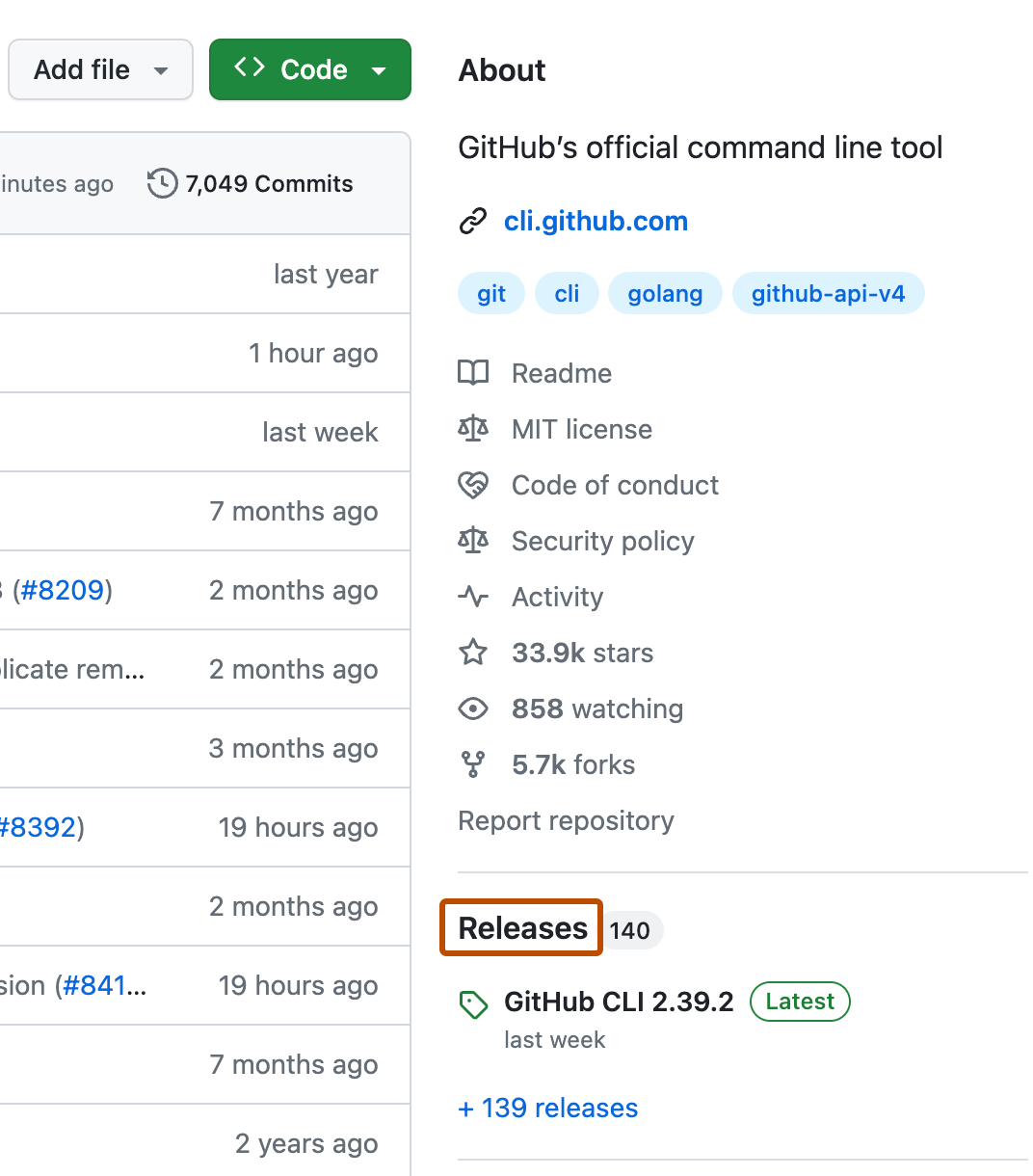
- Lista de arquivos (no meio). As pastas e arquivos do projeto. Você não precisa abrir nenhum deles agora.
- Botão verde "Code". É por aqui que se baixa o projeto. Já vamos usar.
- "About" (lateral direita). Uma frase dizendo o que o projeto faz, às vezes com o site oficial.
- Estrelas (⭐ stars). Quantas pessoas marcaram como favorito. Funciona como "curtidas": muitas estrelas costuma ser bom sinal.
- Releases (lateral direita). A prateleira de produtos prontos. Se existir, é o caminho mais fácil. Guarda essa palavra.
- README (rolando a página para baixo). O manual do projeto. É o texto grande que aparece embaixo da lista de arquivos.
O README é o manual
Todo projeto bom tem um README. Ele costuma ter:
- O que é o projeto.
- Installation (instalação): como colocar no seu computador.
- Usage (uso): como usar depois de instalado.
- Requirements (requisitos): o que você precisa ter instalado antes.
Está em inglês? Clique com o botão direito na página e escolha Traduzir para o português (no Chrome e no Edge). Ou copie o README e peça para uma IA explicar em português.
Parte 3: o jeito mais fácil, a prateleira de Releases
Muitos projetos já vêm prontos para instalar, igual um programa que você baixa de qualquer site. Eles ficam em Releases.
- Na lateral direita do repositório, clique em Releases.
- Na versão mais recente (com a etiqueta verde Latest), role até a parte Assets (arquivos).
- Baixe o arquivo do seu sistema:
| Seu aparelho | Procure arquivos terminados em | O que fazer depois |
|---|---|---|
| Windows | .exe ou .msi | Dois cliques e "Avançar", como qualquer instalador |
| Mac | .dmg ou .pkg | Abrir e arrastar para a pasta Aplicativos |
| Linux | .AppImage, .deb ou .rpm | Depende da distribuição; o README costuma explicar |
| Android | .apk | Permitir instalação de fontes desconhecidas e instalar |
Os arquivos "Source code (zip)" e "Source code (tar.gz)" que aparecem em todas as releases não são instaladores. São só o código, o mesmo que o botão verde baixa.
Dica: se aparecerem vários arquivos parecidos, procure no nome a palavra do seu sistema:
windowsouwin,macoudarwin,linux. Para Windows comum, prefira o que temx64ouamd64.arm64é para computadores com processador ARM.
Se tem um instalador para o seu sistema, acabou. Você não precisa ler o resto desta página.
"O Windows protegeu o computador"
Ao abrir um instalador baixado do GitHub, o Windows pode mostrar uma tela azul dizendo isso. É o SmartScreen, que avisa sempre que um programa é pouco conhecido. Não quer dizer que seja vírus, mas também não quer dizer que seja seguro. Só clique em "Mais informações → Executar assim mesmo" se você confia no projeto (veja a Parte 8, sobre segurança).
Parte 4: não tem instalador? Baixe o código
Se o projeto não tem Releases, ou não tem arquivo para o seu sistema, você baixa a caixa inteira:
- Clique no botão verde Code.
- Clique em Download ZIP.
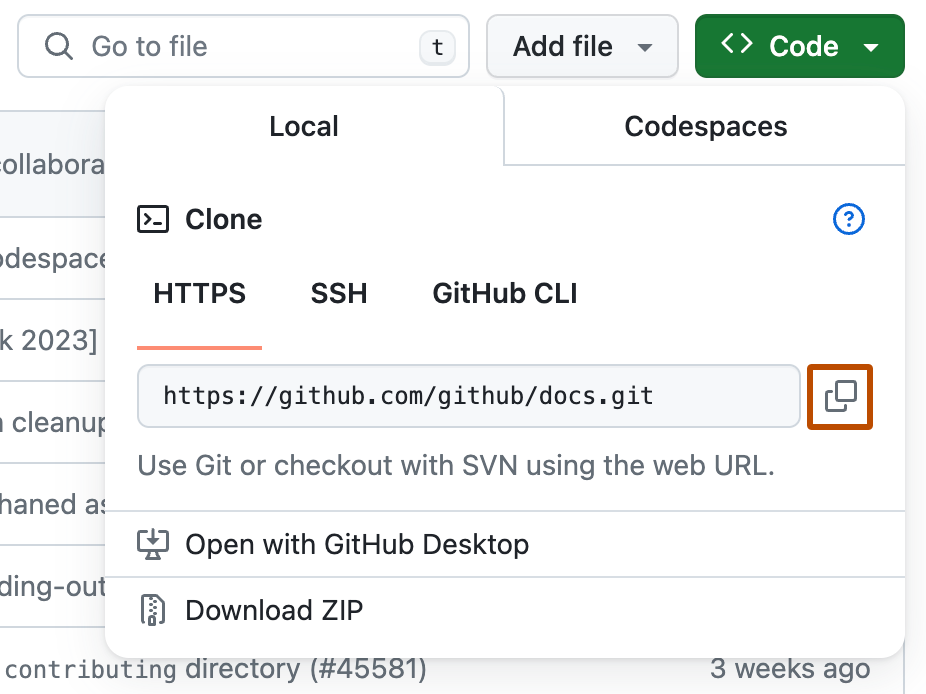
- Vai baixar um arquivo
.zip, uma pasta "compactada", tipo uma mala fechada a vácuo. - Abra a mala: no Windows, clique com o botão direito no arquivo e escolha Extrair tudo. No Mac, é só dar dois cliques.
- Pronto: agora existe uma pasta normal com o projeto no seu computador. Guarde num lugar fácil, como
Documentos.
O menu também mostra "HTTPS", "SSH" e "GitHub CLI". São jeitos de baixar usando o Git, para quem programa. Pode ignorar.
Parte 5: o README pede para instalar coisas antes
Muitos projetos são como uma receita de bolo: antes de começar, a receita pede ingredientes. Os ingredientes mais comuns são estes programas. Instale só o que o README pedir, sempre pelo site oficial:
| O README fala em... | O que é, em uma frase | Onde baixar |
|---|---|---|
| Python | Uma linguagem de programação; o projeto precisa dela para funcionar | python.org/downloads |
| Node.js ou npm | Outra linguagem, muito usada em sites; o npm vem junto | nodejs.org (escolha a versão LTS) |
| Git | O "salvar jogo" que explicamos lá em cima | git-scm.com |
| Docker | Uma "caixa fechada" que já vem com tudo que o projeto precisa dentro | docker.com |
São instaladores comuns: dois cliques e "Avançar". Se não souber o que marcar, deixe as opções que já vêm marcadas.
Dica: no Python, a documentação oficial explica que o instalador pode perguntar se você quer adicionar o Python ao
PATH. Em palavras simples: isso deixa o terminal achar o Python de qualquer pasta. Na dúvida, aceite.
Parte 6: o terminal, sem medo
Esta é a parte que assusta. Respira.
O que é o terminal
Normalmente você conversa com o computador clicando. O terminal é um jeito de conversar com ele escrevendo. É uma janela preta (ou azul) onde você digita uma ordem, aperta Enter, e o computador obedece.
Pensa no terminal como mandar mensagem para um assistente muito literal: ele faz exatamente o que está escrito, nem mais nem menos. Se tiver uma letra errada, ele não entende.
Outros nomes para a mesma coisa: cmd, prompt de comando, PowerShell, console, linha de comando, shell. No Windows atual, o programa que junta tudo isso se chama Terminal do Windows.
Como abrir o terminal no lugar certo
O terminal sempre está "dentro" de uma pasta, e os comandos acontecem nela. Então o segredo é abrir o terminal dentro da pasta do projeto:
- Windows 11: abra a pasta do projeto, clique com o botão direito num espaço vazio e escolha Abrir no Terminal.
- Windows 10: abra a pasta do projeto, clique na barra de endereço lá em cima, apague o que estiver escrito, digite
cmde aperte Enter. - Mac: abra o app Terminal (aperte Cmd + Espaço e digite "Terminal"), digite
cd(com espaço no final), arraste a pasta do projeto para dentro da janela e aperte Enter.
Como ler um comando no README
Os comandos aparecem em caixas cinzas assim:
$ pip install -r requirements.txt
Três regras de ouro:
- Não copie o
$(ou>) do começo. Ele só indica "aqui começa um comando". Copie dopipem diante. - Um comando por vez. Cole, aperte Enter e espere terminar. Você sabe que terminou quando o cursor volta a piscar numa linha nova, esperando você.
- Para colar no terminal, use Ctrl + V no Terminal do Windows, ou clique com o botão direito. No Mac, Cmd + V.
Os comandos que mais aparecem, traduzidos
| Comando | O que ele está dizendo ao computador |
|---|---|
cd nome-da-pasta | "Entra nessa pasta." (cd = change directory, mudar de pasta) |
cd .. | "Volta uma pasta." |
git clone https://github.com/dono/projeto | "Baixa esse repositório com o Git." Faz o mesmo que o Download ZIP, mas guarda o histórico. |
pip install -r requirements.txt | "Python, instala todas as peças da lista de compras." O requirements.txt é a lista. |
python main.py ou python app.py | "Python, roda esse arquivo." É o que liga o programa. |
npm install | "Node, instala todas as peças que este projeto precisa." |
npm run dev ou npm start | "Node, liga o projeto." |
docker compose up | "Docker, monta e liga tudo que está descrito aqui." |
Quando o projeto liga, muitas vezes o terminal mostra um endereço como http://localhost:3000. localhost quer dizer "este computador". Copie esse endereço e cole no navegador: o programa vai aparecer ali, rodando na sua máquina.
Dica: não feche a janela do terminal enquanto estiver usando o programa. Para desligar, clique no terminal e aperte Ctrl + C.
Parte 7: deu erro (e vai dar, faz parte)
Erro no terminal assusta porque aparece um monte de texto vermelho. Mas a mensagem quase sempre diz o problema. Os mais comuns:
| A mensagem diz algo como... | O que significa | O que fazer |
|---|---|---|
'git' não é reconhecido como um comando (ou python, npm) | O computador não conhece esse programa | Instale o programa (Parte 5) e feche e abra o terminal de novo |
No such file or directory / não encontrado | Você está na pasta errada | Abra o terminal dentro da pasta do projeto (Parte 6) |
Permission denied / Acesso negado | Falta permissão | Tente abrir o terminal como administrador, ou mova a pasta para Documentos |
port already in use / porta em uso | O programa já está ligado em outra janela | Feche a outra janela do terminal |
| Um texto enorme em vermelho | Algo deu errado no meio | Leia as últimas linhas: é ali que costuma estar o motivo |
O truque que resolve quase tudo: pergunte para uma IA
Copie a mensagem de erro inteira, cole no ChatGPT, no Claude ou no Gemini e escreva junto:
"Estou tentando rodar este projeto do GitHub: [cole o link]. Uso Windows 11 e não sei programar. Rodei o comando [cole o comando] e apareceu este erro: [cole o erro]. O que eu faço, passo a passo?"
Quanto mais contexto você der (sistema, link, comando, erro), melhor a resposta. E se quiser que a IA entenda o projeto de verdade, use os truques de URL do GitHub: o DeepWiki e o Gitingest preparam o projeto inteiro para a IA ler.
Parte 8: segurança, antes de rodar qualquer coisa
Rodar um programa da internet é como deixar alguém entrar na sua casa. Quase todo mundo é gente boa, mas vale olhar quem está na porta.
Antes de instalar, confira:
- Estrelas: milhares de estrelas costuma ser um bom sinal. Poucas estrelas não quer dizer que é ruim, só que menos gente olhou.
- Última atualização: na lista de arquivos aparece "há 2 dias", "há 3 anos". Projeto abandonado pode não funcionar mais.
- Issues: a aba com problemas relatados. Se tiver muita gente reclamando do mesmo erro, você já sabe.
- O endereço é o original? Use o link que eu passo ou o do site oficial do projeto. Existem cópias falsas de projetos famosos com nomes quase iguais.
- Nunca cole no terminal um comando que você não entendeu de uma fonte que você não conhece. Se tiver dúvida, pergunte para a IA o que aquele comando faz antes de rodar.
Parte 9: um jeito de usar o Git sem terminal
Se você gostou e quer ir além do Download ZIP, existe o GitHub Desktop, um programa oficial e gratuito com botões. Ele faz o que o Git faz, sem digitar comando nenhum: baixar repositórios, manter atualizados com um clique e, um dia, criar os seus.
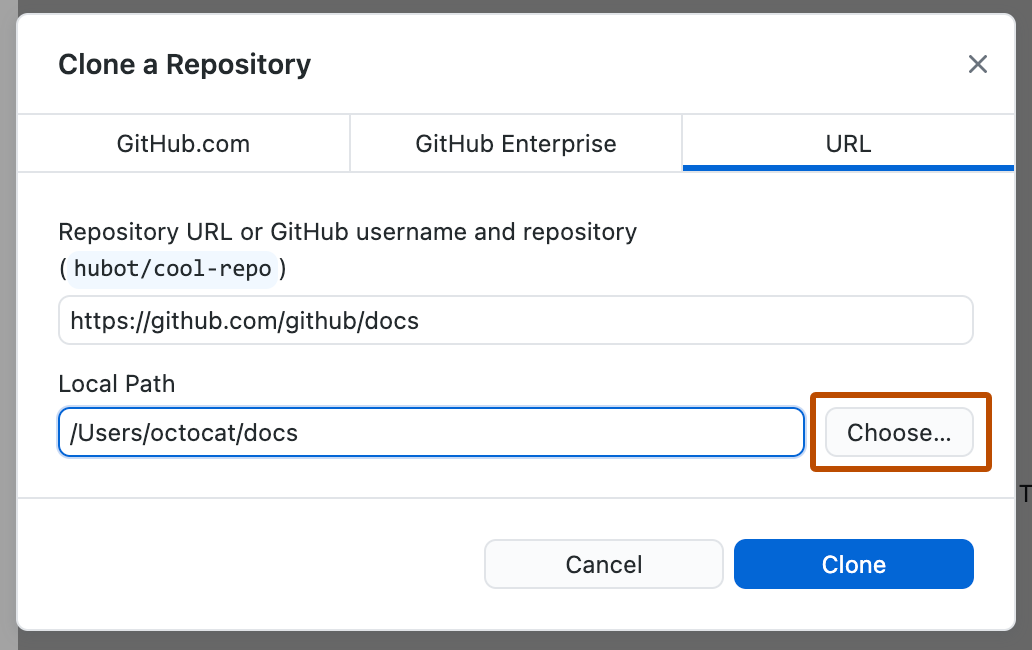
Baixe em desktop.github.com. Para trazer um projeto: File → Clone repository → URL, cole o link do repositório, escolha a pasta e clique em Clone. A vantagem sobre o ZIP: quando o projeto for atualizado, um clique em Fetch origin e depois em Pull traz a versão nova.
Vídeo: o que é o GitHub
Está em inglês, mas o YouTube gera legenda automática em português: clique na engrenagem ⚙️ → Legendas → Traduzir automaticamente → Português.
Pra ir mais fundo
Oficial do GitHub
- O que é o GitHub: a explicação oficial, em português.
- Baixar o código de um repositório: ZIP, releases e tags.
- Sobre Releases: o que são e o que vem dentro.
- GitHub Desktop: o guia completo do programa com botões.
- GitHub Skills: cursos práticos e gratuitos, feitos dentro do próprio GitHub.
Para aprender Git de verdade
- Pro Git, em português: o livro oficial do Git, grátis.
Ferramentas que instalamos
- Python no Windows: documentação oficial.
- Terminal do Windows: o que é e como usar.
Aqui no Cofre
- Truques de URL do GitHub: editor no navegador, código pronto para IA e documentação automática.
Glossário: todas as palavras difíceis
- GitHub: o site onde os projetos ficam guardados e compartilhados.
- Repositório (repo): a caixa de um projeto, com todos os arquivos.
- Git: o "salvar jogo" que guarda cada versão de um projeto.
- Commit: um "salvar" com descrição.
- README: o manual do projeto, que aparece embaixo dos arquivos.
- Releases: a prateleira com versões prontas para baixar e instalar.
- Assets: os arquivos para download dentro de uma release.
- ZIP: um arquivo que guarda uma pasta inteira compactada, como uma mala a vácuo.
- Clone / clonar: baixar um repositório usando o Git, com todo o histórico.
- Terminal (cmd, prompt, PowerShell, shell): a janela onde você dá ordens ao computador escrevendo.
- Comando: uma ordem escrita no terminal.
- Pasta / diretório: a mesma coisa. "Diretório" é o nome técnico.
- Instalar dependências: baixar as peças que o projeto precisa para funcionar.
- requirements.txt / package.json: as listas de compras de peças de projetos em Python e em Node.
- localhost: "este computador".
localhost:3000é um programa rodando na sua máquina. - PATH: a lista de lugares onde o terminal procura programas.
- Issue: um problema ou pedido relatado por alguém no projeto.
- Estrela (star): o "favoritar" do GitHub.
- Fork: uma cópia do projeto na conta de outra pessoa, para ela mexer.
- Open source: código aberto, que qualquer um pode ver e usar seguindo a licença.
- Licença: as regras de uso do projeto (o que pode e o que não pode).
Ficou alguma dúvida? Me chama no Instagram. E se quiser receber os próximos guias antes de todo mundo, assina a newsletter aqui do lado.